•LH: Local service failed health check request in addition to 503 response code.
•UT: Upstream request timeout in addition to 504 response code.
•LR: Connection local reset in addition to 503 response code.
•UR: Upstream remote reset in addition to 503 response code.
•UC: Upstream connection termination in addition to 503 response code.
•DI: The request processing was delayed for a period specified via fault injection.
•FI: The request was aborted with a response code specified via fault injection.
•RL: The request was ratelimited locally by the HTTP rate limit filter in addition to 429 response code.
•UAEX: The request was denied by the external authorization service.
•RLSE: The request was rejected because there was an error in rate limit service.
•IH: The request was rejected because it set an invalid value for a strictly-checked header in addition to 400 response code.
•SI: Stream idle timeout in addition to 408 response code.
•DPE: The downstream request had an HTTP protocol error.
•UPE: The upstream response had an HTTP protocol error.
•UMSDR: The upstream request reached max stream duration.
•OM: Overload Manager terminated the request.
•DF: The request was terminated due to DNS resolution failure.
10.2 데이터 플레인 문제 식별하기
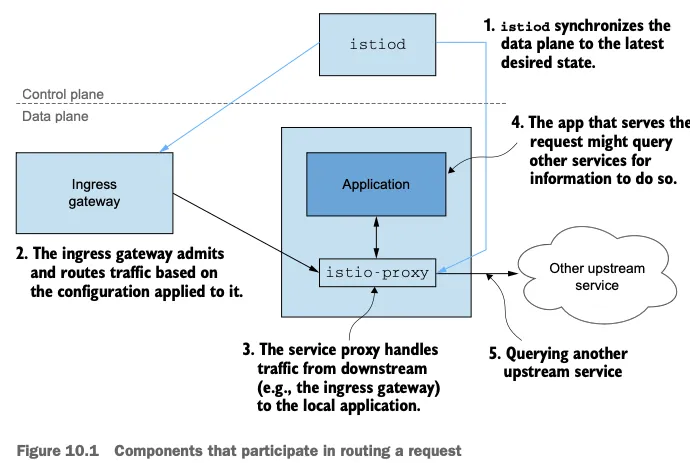
일상적인 운영에서는 보통 데이터 플레인 문제를 처리할 것이다. 바로 데이터 플레인 디버깅에 뛰어드는 습관이 생길 수도 있지만, 컨트롤 플레인 문제를 추정 원인에서 빠르게 배제하는 것이 중요하다. 컨트롤 플레인의 주요 기능이 데이터 플레인을 최신 설정으로 동기화하는 것임을 감안하면, 첫 단계는 컨트롤 플레인과 데이터 플레인이 동기화된 상태인지 확인하는 것이다.
10.2.1 데이터 플레인이 최신 상태인지 확인하는 방법
데이터 플레인 설정은 설계상 궁극적으로 일관성을 가진다. The data-plane configuration is eventually consistent by design.
즉, 환경(서비스, 엔드포인트, 상태)이나 설정의 변화는 컨트롤 플레인과 적절히 동기화하기 전까지는 데이터 플레인에 즉시 반영되지 않는다.
예를 들어 앞 장들에서 봤듯이 컨트롤 플레인은 특정 서비스의 개별 엔드포인트 IP 주소를 데이터 플레인으로 보낸다. (서비스 내의 각 파드 IP 주소와 대강 동일)
이런 엔드포인트 중 어느 하나가 비정상이 되면, 쿠버네티스가 이를 인지하고 파드를 비정상으로 표시하는 데 시간이 걸린다.
어느 시점에 컨트롤 플레인도 문제를 인지하고 엔드포인트를 데이터 플레인에서 제거한다.
따라서 컨트롤 플레인은 최신 설정으로 돌아오며, 프록시 설정도 다시 일관된 상태가 된다.
그림 10.3은 데이터 플레인을 업데이트하기 위해 발생하는 이벤트를 시각화한다.
워크로드가 비정상이 된 후 데이터 플레인 구성 요소의 설정이 업데이트될 때까지 일련의 이벤트
kubelet은 주기적으로 노드 내에서 실행 중인 파드의 상태를 확인한다.
쿠버네티스 API서버는 상태 확인을 실패한 파드를 통보받는다.
API 서버가 모든 이해 당사자들에게 알린다.
istiod가 데이터 플레인을 업데이트해 설정에서 엔드포인트를 제거한다.
건강하지 않은 인스턴스로 더 이상 트래픽을 전송되지 않는다.
워크로드와 이벤트 개수가 늘어나는 대규모 클러스터에서는 데이터 플레인을 동기화하는 데 필요한 시간도 비례해 늘어난다. 대규모 클러스터에서 성능을 개선하는 방법은 11장에서 살펴볼 것이다.
istioctl proxy-status 로 데이터 플레인이 최신 설정과 동기화했는지 확인하자.
docker exec -it myk8s-control-plane istioctl proxy-status
NAME                                                   CLUSTER        CDS        LDS        EDS        RDS          ECDS         ISTIOD                    VERSION
catalog-6cf4b97d-l44zk.istioinaction                   Kubernetes     SYNCED     SYNCED     SYNCED     SYNCED       NOT SENT     istiod-8d74787f-ltkhs     1.17.8
catalog-v2-56c97f6db-d74kv.istioinaction               Kubernetes     SYNCED     SYNCED     SYNCED     SYNCED       NOT SENT     istiod-8d74787f-ltkhs     1.17.8
catalog-v2-56c97f6db-m6pvj.istioinaction               Kubernetes     SYNCED     SYNCED     SYNCED     SYNCED       NOT SENT     istiod-8d74787f-ltkhs     1.17.8
istio-egressgateway-85df6b84b7-2f4th.istio-system      Kubernetes     SYNCED     SYNCED     SYNCED     NOT SENT     NOT SENT     istiod-8d74787f-ltkhs     1.17.8
istio-ingressgateway-6bb8fb6549-hcdnc.istio-system     Kubernetes     SYNCED     SYNCED     SYNCED     SYNCED       NOT SENT     istiod-8d74787f-ltkhs     1.17.8
SYNCED : istiod가 보낸 마지막 설정을 엔보이가 확인했다.
NOT SENT : istiod가 아무것도 엔보이로 보내지 않았다. 보통은 istiod가 보낼 것이 없기 때문이다.
STALE : istiod가 엔보이에 업데이트를 보냈지만 확인받지 못했다. 이는 다음 중 하나를 나타낸다.
istiod가 과부하됐거나, 엔보이와 istiod 사이의 커넥션 부족 또는 끊김이거나, 이스티오의 버그다.
그런데 우리의 출력에는 설정을 받지 못한 stale 상태의 워크로드가 없다.
따라서 컨트롤 플레인에 문제가 있을 가능성은 낮으므로 데이터 플레인 구성 요소를 조사해야 한다.
데이터 플레인 구성 요소에서 가장 일반적인 문제는 잘못된 워크로드 설정이다.
키알리를 사용하면 설정을 빠르게 검증할 수 있다.
10.2.2 키알리로 잘못된 설정 발견하기
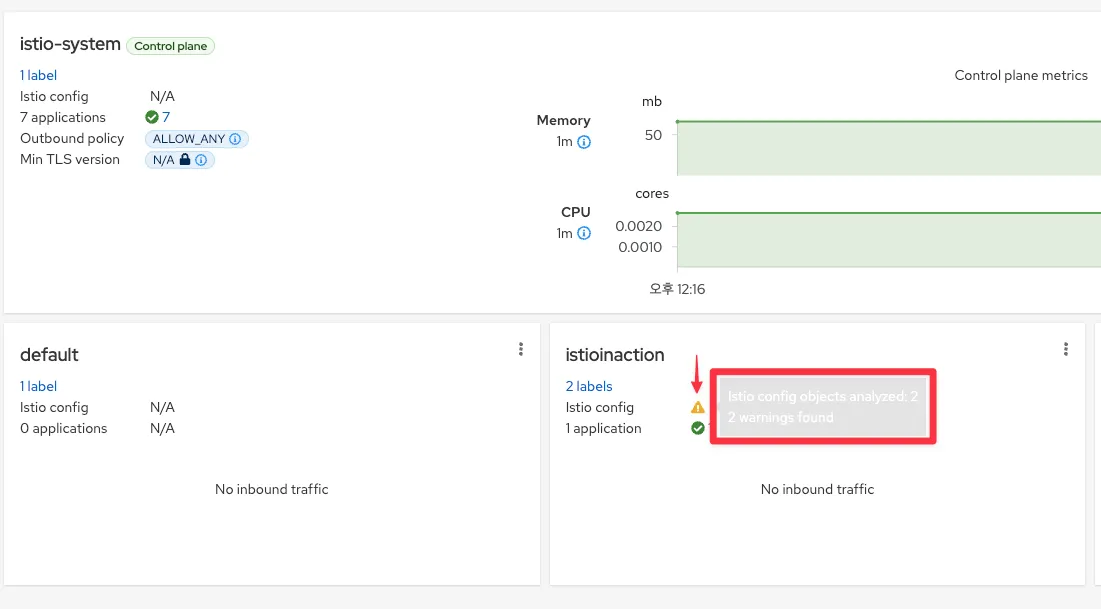
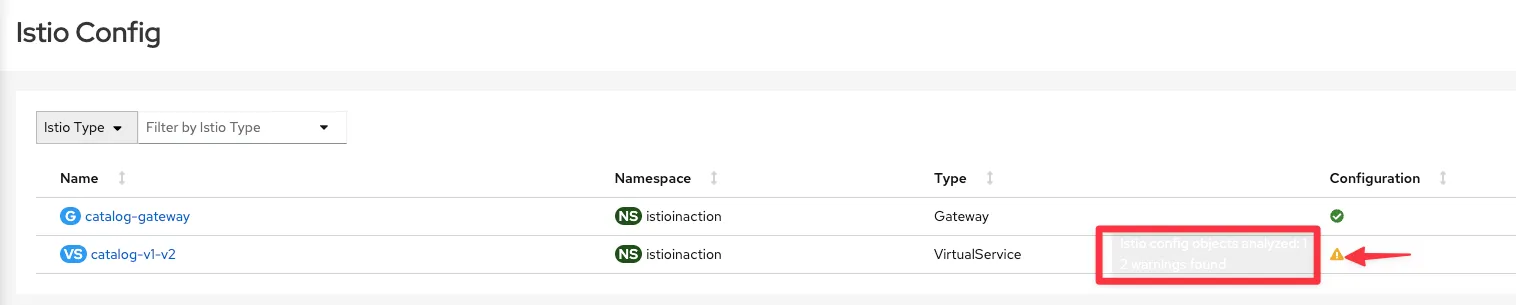
대시보드에 Overview 에 istioinaction 네임스페이스에 경고 표시 확인 → 클릭 시 Istio Config 로 이동 ⇒ 클릭 시 내장 편집기에서 경고 메시지 확인 - Docs
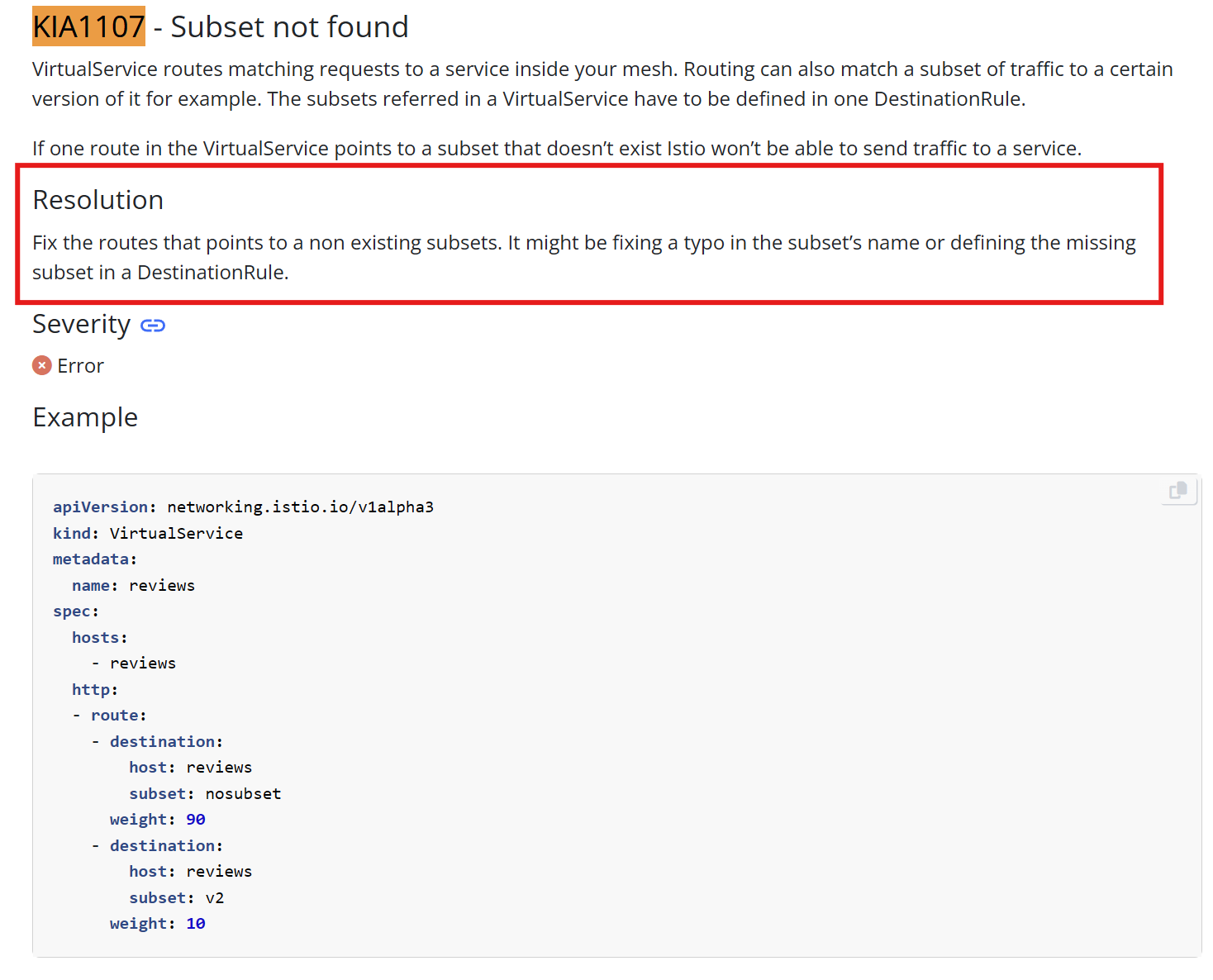
경고 아이콘 위로 마우스를 올리면 경고 메시지 ‘KIA1107 Subnet not found’를 보여준다. 자세한 건 키알리 공식 문서 참고 - Docs
예를 들어 다음은 KIA1107 경고의 해결책 부분이다.
존재하지 않은 부분집합을 가리키는 루트를 수정하자. 아마 부분집합 이름의 오타를 수정하거나 DestinationRule 에서 빠트린 부분집합을 정의하자.
https://kiali.io/docs/features/validations/
키알리 검증은 도움이 되므로, 워크로드가 예상대로 동작하지 않을 때 취하는 첫 초지 중 하나여야 한다.
다음 조치는 또 다른 검증 모음을 제공하는 istioctl을 사용하는 것이다.
10.2.3 istioctl로 잘못된 설정 발견하기
잘못 설정된 워크로드를 자동으로 트러블슈팅하는 데 가장 유용한 istioctl 명령어 두 가지는 istioctl analyze 와 istioctl describe 이다.
※ istioctl 로 이스티오 설정 분석하기 ANALYZING ISTIO CONFIGURATIONS WITH ISTIOCTL
istioctl analyze 명령어는 이스티오 설정을 분석하는 강력한 진단 도구다.
이미 문제가 발생한 클러스터에 실행하거나, 리소스를 잘못 구성하는 것을 방지하고자 클러스터에 적용하기 전에 설정이 유효한지 검사할 수 있다.
analyze 명령어는 여러 분석기를 실행하는데, 각 분석기는 특정 문제를 감지하는 데 특화돼 있다.
#
docker exec -it myk8s-control-plane istioctl analyze -h
docker exec -it myk8s-control-plane istioctl analyze --list-analyzers
...
docker exec -it myk8s-control-plane istioctl analyze -n istioinaction
Error [IST0101] (VirtualService istioinaction/catalog-v1-v2) Referenced host+subset in destinationrule not found: "catalog.istioinaction.svc.cluster.local+version-v1"
Error [IST0101] (VirtualService istioinaction/catalog-v1-v2) Referenced host+subset in destinationrule not found: "catalog.istioinaction.svc.cluster.local+version-v2"
Error: Analyzers found issues when analyzing namespace: istioinaction.
See https://istio.io/v1.17/docs/reference/config/analysis for more information about causes and resolutions.

# 이전 명령어 종료 코드 확인
echo $? # (참고) 0 성공
79
출력은 부분집합을 찾지 못했음을 보여준다. 오류 메시지 외에 istio 오류 코드 IST0101 도 제공 - IstioDocs , 0101
# 로컬 YAML 파일 검증
istioctl analyze --use-kube=false samples/bookinfo/networking/bookinfo-gateway.yaml

# 라이브 클러스터와 YAML 파일 조합 검증
istioctl analyze samples/bookinfo/networking/bookinfo-gateway.yaml samples/bookinfo/networking/destination-rule-all.yaml

# 특정 경고 억제
istioctl analyze --namespace default --suppress "IST0102=Namespace default"

# 모든 네임스페이스 분석
istioctl analyze --all-namespaces

# 디렉토리 내 모든 YAML 파일 분석
istioctl analyze --recursive my-istio-config/
# .gitlab-ci.yml

stages:
  - lint
  - build
  - deploy

variables:
  ISTIO_VERSION: "1.20.0" # 사용하는 Istio 버전에 맞게 조정

istioctl_analyze:
  stage: lint
  image:
    name: gcr.io/google.com/cloudsdk/cloud-sdk:latest # kubectl, istioctl이 포함된 이미지 사용 (또는 커스텀 이미지)
    entrypoint: [""] # Entrypoint를 재정의하여 쉘 스크립트 실행
  before_script:
    # istioctl 다운로드 및 설치 (만약 이미지에 포함되어 있지 않다면)
    - apt-get update && apt-get install -y curl
    - curl -L https://istio.io/downloadIstio | ISTIO_VERSION=$ISTIO_VERSION sh -
    - export PATH=$PWD/istio-$ISTIO_VERSION/bin:$PATH
  script:
    - echo "Analyzing Istio YAML files..."
    # 모든 Istio 관련 YAML 파일이 있는 디렉토리를 지정
    # 여기서는 project/istio-config/ 아래에 모든 Istio 설정 파일이 있다고 가정
    - istioctl analyze project/istio-config/
    # 또는 특정 파일만 지정
    # - istioctl analyze project/istio-config/gateway.yaml project/istio-config/virtualservice.yaml
    - if [ $? -ne 0 ]; then
        echo "Istio configuration analysis failed. Please check the reported errors."
        exit 1
      fi
    - echo "Istio configuration analysis passed."
  only:
    - merge_requests # PR/MR 시에만 실행
    - main           # main 브랜치 커밋 시에도 실행
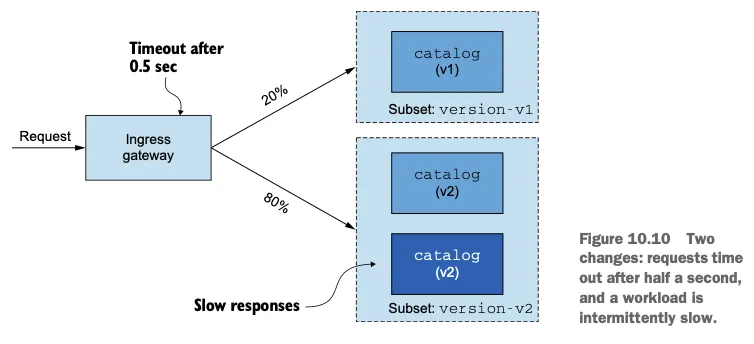
마이크로서비스 기반 애플리케이션에서 서비스 프록시가 생성하는 로그와 메트릭은 성능 병목을 일으키는 서비스 디스커버리, 빈번하게 실패하는 엔드포인트 식별, 성능 저하 감지 등과 같은 많은 문제를 트러블슈팅하는 데 도움이 된다. 6장에서는 이런 애플리케이션 복원력 문제를 해결하는 방법을 살펴봤다. 이번 절에서는 엔보이 액세스 로그와 메트릭을 사용해 이 문제들 중 일부를 트러블슈팅해본다. 그러나 먼저, 트러블슈팅할 문제가 생기도록 서비스를 업데이트하자.
☞ 간헐적으로 제한 시간을 초과하는 느린 워크로드 준비하기
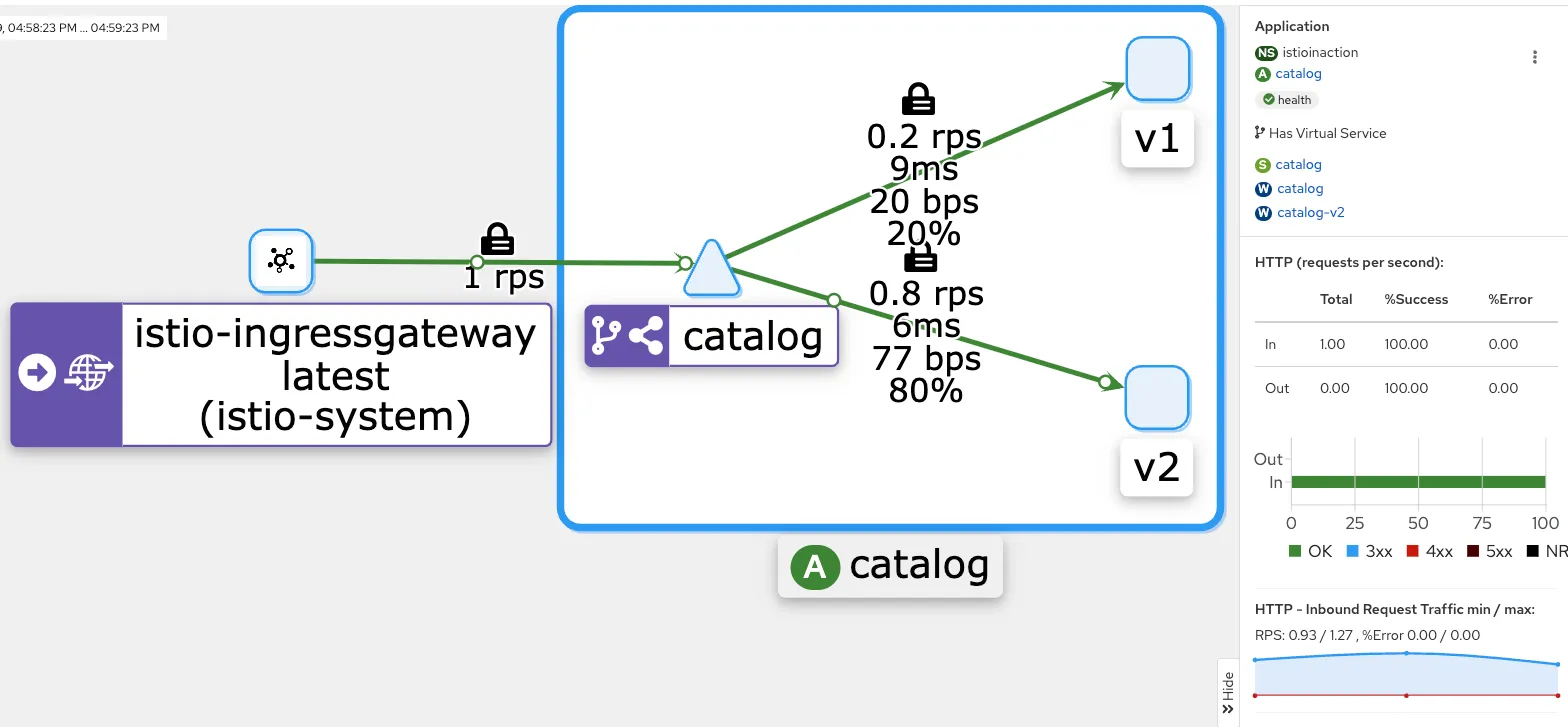
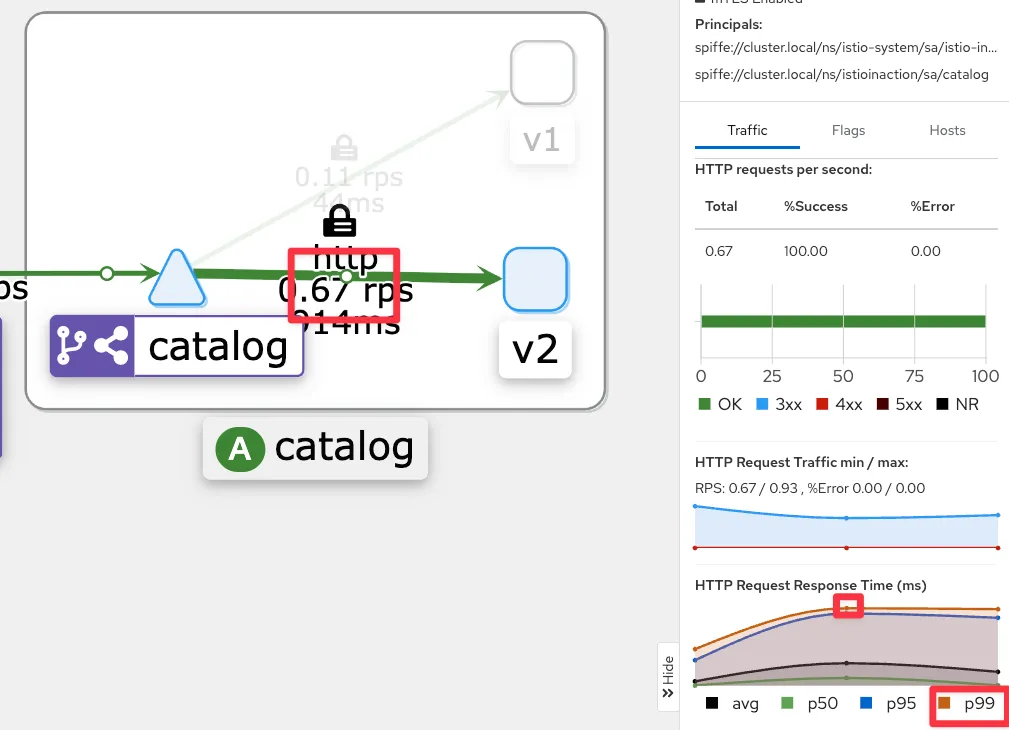
설정 전 정상 통신 환경 상태 확인
# 신규 터미널
for in in {1..9999}; do curl http://catalog.istioinaction.io:30000/items -w "\nStatus Code %{http_code}\n"; sleep 1; done
- kiali : catalog - 100% 성공
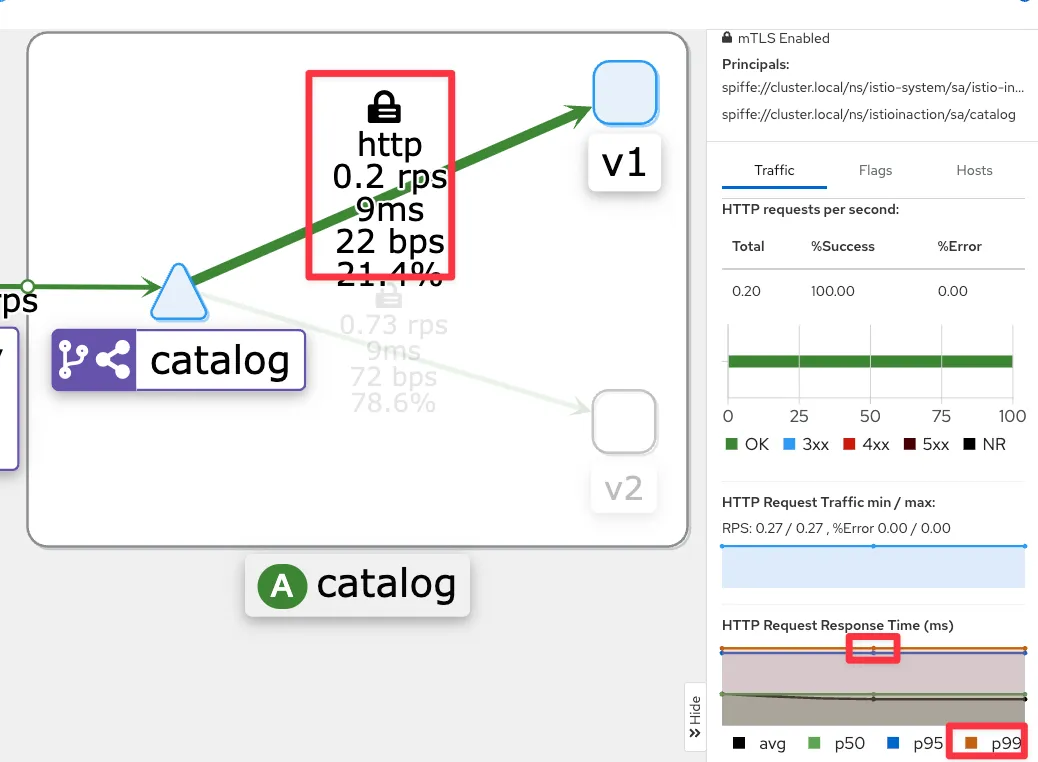
- kiali : catalog 에 v1 링크 클릭 후 오른쪽 탭 메뉴 하단에 HTTP Request Response Time(ms)에 p99 확인 → 4.96ms
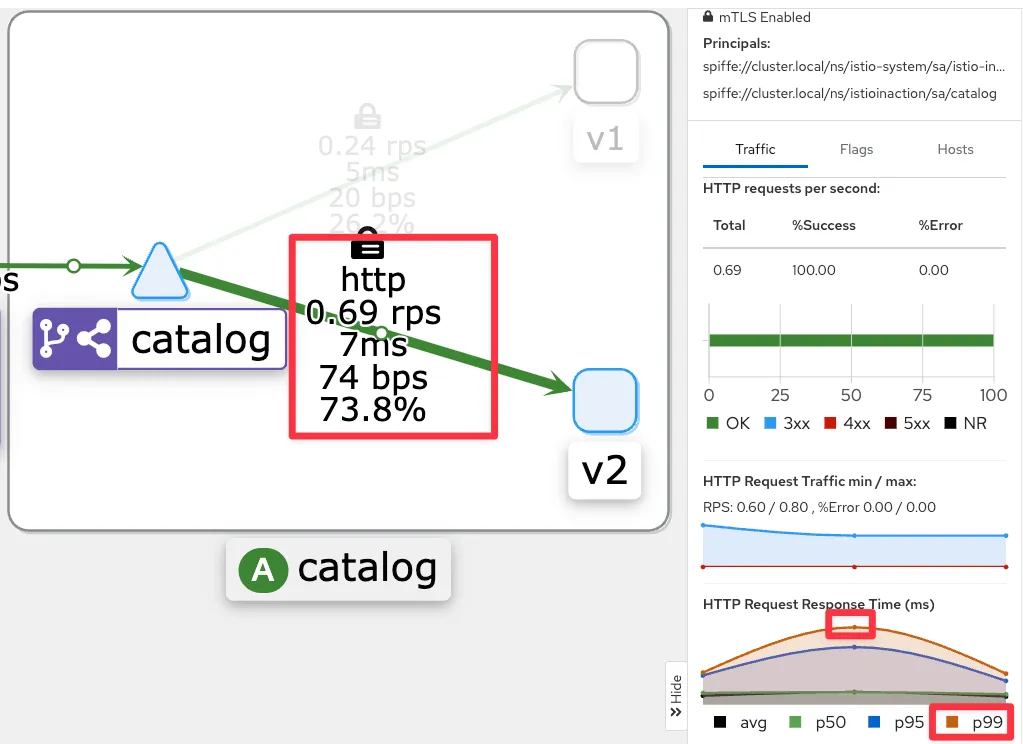
- kiali : catalog 에 v2 링크 클릭 후 오른쪽 탭 메뉴 하단에 HTTP Request Response Time(ms)에 p99 확인 → 4.8ms
첫 째, 응답이 느린 업스트림의 IP 주소가 액세스 로그에서 가져온 IP 주소와 일치한다는 점이다. 이는 오동작하는 인스턴스가 딱 하나라는 심증을 더욱 굳힌다. that the IP address of the upstream that responds slowly matches the IP address retrieved from the access logs, which further solidifies that only one instance is misbehaving instance
둘 째, 로그 [C17947] client disconnected 에 표시된 대로 클라이언트(프록시)는 업스트림 커넥션을 종료했다. that the client (proxy) terminated the connection to the upstream, as indicated by the log [C17947] client disconnected.
이는 업스트림 인스턴스가 제한 시간 설정을 초과해 클라이언트(프록시)가 요청을 종료한다는 우리의 예상과 일치한다. This matches our expectation that the client (proxy) is terminating the requests because the upstream instance is exceeding the timeout configuration.
# kind(k8s) mac M 에서 실행 실패...
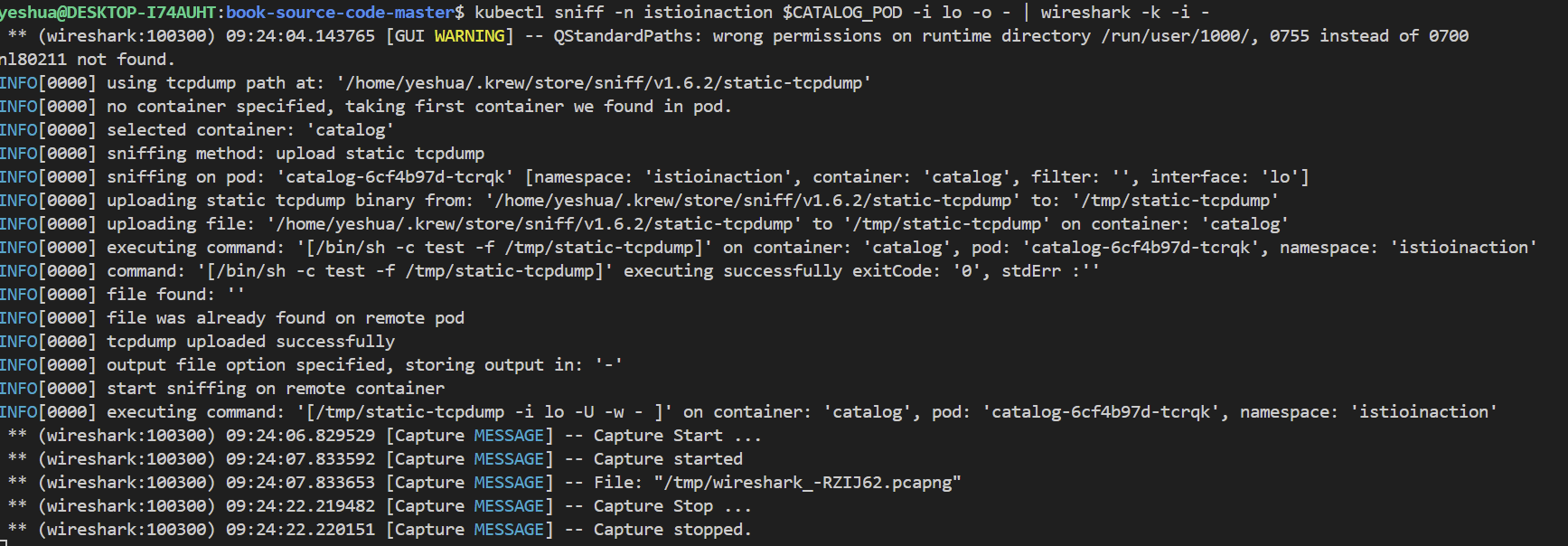
kubectl sniff -n istioinaction $CATALOG_POD -i lo
sudo kubectl sniff -n istioinaction $CATALOG_POD -i lo
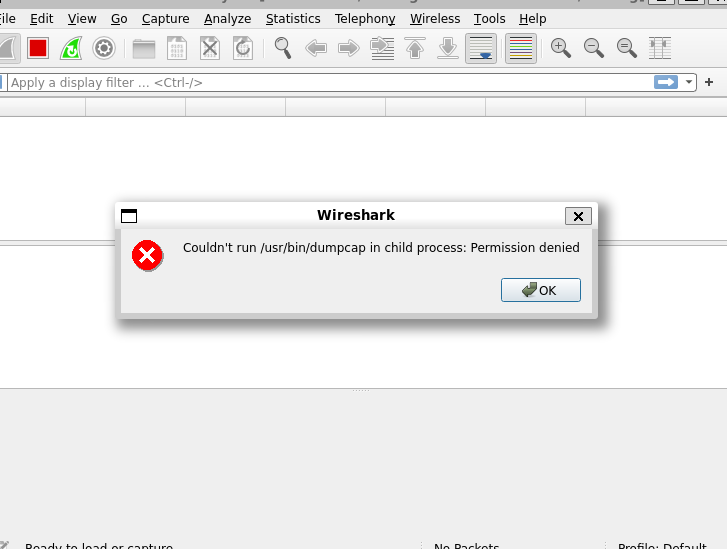
ERRO[0000] failed to start remote sniffing, stopping wireshark  error="executing sniffer failed, exit code: '1'"
- wireshark 실행오류 발생
실행 후 permission denied 오류 발생
필자는 WSL리눅스 환경에서 테스트를 하고 있으므로 WSL 기준으로 설치오류를 해결했다.
※ sniff 실행 오류 해결 방법(WSL 기준)
1. Wireshark에서 dumpcap 권한 오류
1) dumpcap 실행 권한 확인 dumpcap는 패킷 캡처를 위한 프로그램이며, 일반적으로 root 권한이 필요합니다.
ls -l /usr/bin/dumpcap
# 예상 출력
-rwsr-x--- 1 root wireshark 376480 Aug 5 2023 /usr/bin/dumpcap
s 비트가 설정되어 있는지 확인하세요. 이는 setuid 비트를 의미하며, dumpcap를 실행할 때 root 권한을 잠시 얻게 됩니다.
2) 만약 s비트가 없는 경우 - 필자는 s비트가 없어서 다음과 같이 적용했음.
# 권한추가
sudo chmod u+s /usr/bin/dumpcap
# wireshark 그룹추가
sudo usermod -aG wireshark $(whoami)
# 변경 사항을 반영
newgrp wireshark
3) $catalog pod 변수 설정하
export CATALOG_POD=$(kubectl get pod -n istioinaction -l app=catalog | grep Running | awk '{print $1}')
3) 확인 방법
echo $CATALOG_POD
4) sniff 명령 실행
kubectl sniff -n istioinaction $CATALOG_POD -i lo
# 또는 Wireshark가 자동으로 열리지 않는 경우, 로컬 tcpdump 경로 지정:
kubectl sniff -n istioinaction $CATALOG_POD -i lo --local-tcpdump-path=/usr/bin/tcpdump
# tcpdump가 로컬에 없는 경우 설치 필요한 경우
sudo apt install tcpdump
# slow 파드 정보 확인
CATALOG_POD=$(kubectl get pods -l version=v2 -n istioinaction -o jsonpath={.items..metadata.name} | cut -d ' ' -f1)
kubectl get pod -n istioinaction $CATALOG_POD -owide

# catalog 서비스 정보 확인
kubectl get svc,ep -n istioinaction
NAME              TYPE        CLUSTER-IP     EXTERNAL-IP   PORT(S)   AGE
service/catalog   ClusterIP   10.200.1.178   <none>        80/TCP    10h

NAME                ENDPOINTS                                         AGE
endpoints/catalog   10.10.0.12:3000,10.10.0.13:3000,10.10.0.14:3000   10h

# istio-proxy 에서 기본 정보 확인
kubectl exec -it -n istioinaction $CATALOG_POD -c istio-proxy -- sudo whoami
kubectl exec -it -n istioinaction $CATALOG_POD -c istio-proxy -- tcpdump -h
kubectl exec -it -n istioinaction $CATALOG_POD -c istio-proxy -- ip -c addr
kubectl exec -it -n istioinaction $CATALOG_POD -c istio-proxy -- ip add show dev eth0
kubectl exec -it -n istioinaction $CATALOG_POD -c istio-proxy -- ip add show dev lo

# istio-proxy 에 eth0 에서 패킷 덤프
kubectl exec -it -n istioinaction $CATALOG_POD -c istio-proxy -- sudo tcpdump -i eth0 tcp port 3000 -nnq
kubectl exec -it -n istioinaction $CATALOG_POD -c istio-proxy -- sudo tcpdump -i eth0 tcp port 3000 -nn
kubectl exec -it -n istioinaction $CATALOG_POD -c istio-proxy -- sudo tcpdump -i eth0 tcp port 3000

# istio-proxy 에 lo 에서 패킷 덤프
kubectl exec -it -n istioinaction $CATALOG_POD -c istio-proxy -- sudo tcpdump -i lo -nnq

# istio-proxy 에 tcp port 3000 에서 패킷 덤프
kubectl exec -it -n istioinaction $CATALOG_POD -c istio-proxy -- sudo tcpdump -i any tcp port 3000 -nnq
kubectl exec -it -n istioinaction $CATALOG_POD -c istio-proxy -- sudo tcpdump -i any tcp port 3000 -nn

#
kubectl describe pod -n istioinaction $CATALOG_POD
...
    Mounts:
      /etc/istio/pod from istio-podinfo (rw)
      /etc/istio/proxy from istio-envoy (rw)
      /var/lib/istio/data from istio-data (rw)
      /var/run/secrets/credential-uds from credential-socket (rw)
      /var/run/secrets/istio from istiod-ca-cert (rw)
      /var/run/secrets/tokens from istio-token (rw)
      /var/run/secrets/workload-spiffe-credentials from workload-certs (rw)
      /var/run/secrets/workload-spiffe-uds from workload-socket (rw)
...

# istio-proxy 에 tcp port 3000 에서 패킷 덤프에 출력 결과를 파일로 저장
kubectl exec -it -n istioinaction $CATALOG_POD -c istio-proxy -- sudo tcpdump -i any tcp port 3000 -w /var/lib/istio/data/dump.pcap
kubectl exec -it -n istioinaction $CATALOG_POD -c istio-proxy -- ls -l /var/lib/istio/data/

# 출력 결과 파일을 로컬로 다운로드
kubectl cp -n istioinaction -c istio-proxy $CATALOG_POD:var/lib/istio/data/dump.pcap ./dump.pcap

# 로컬로 다운 받은 파일을 wireshark 로 불러오기
wireshark dump.pcap
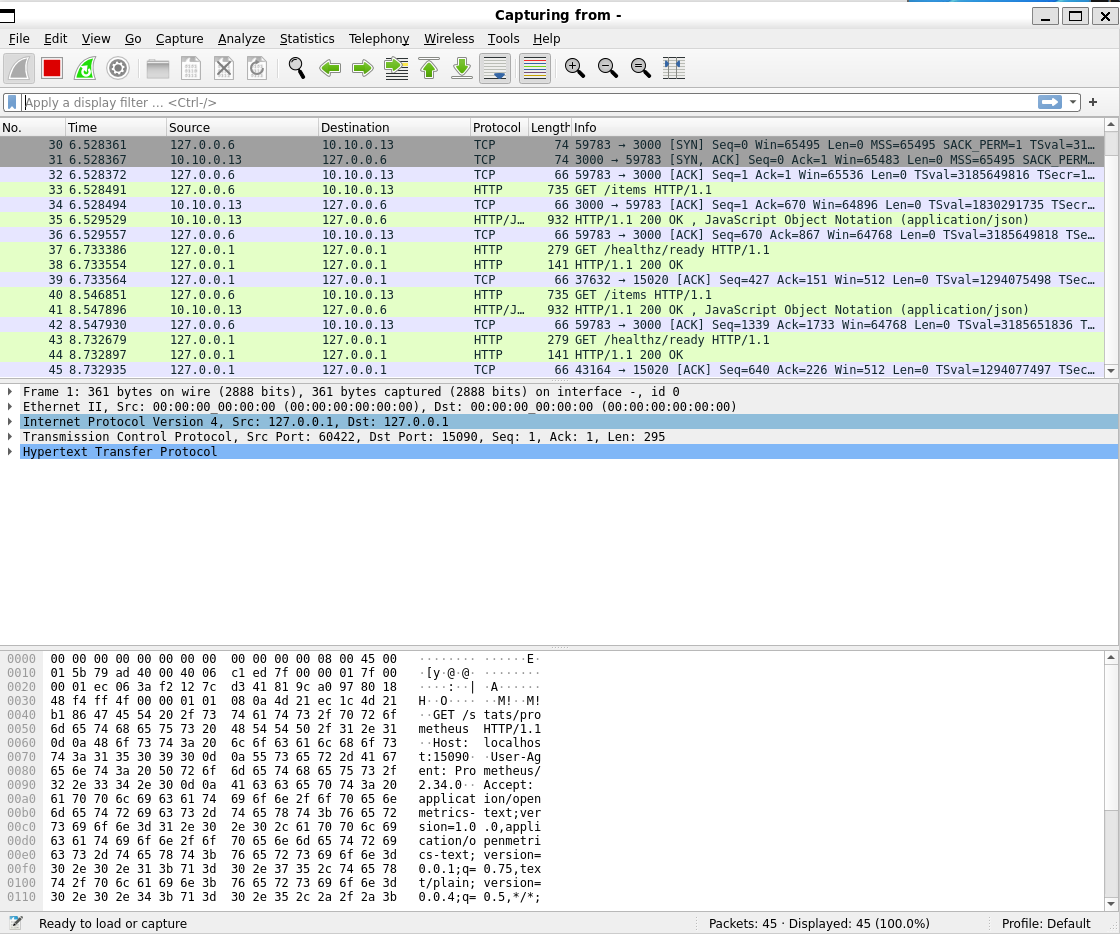
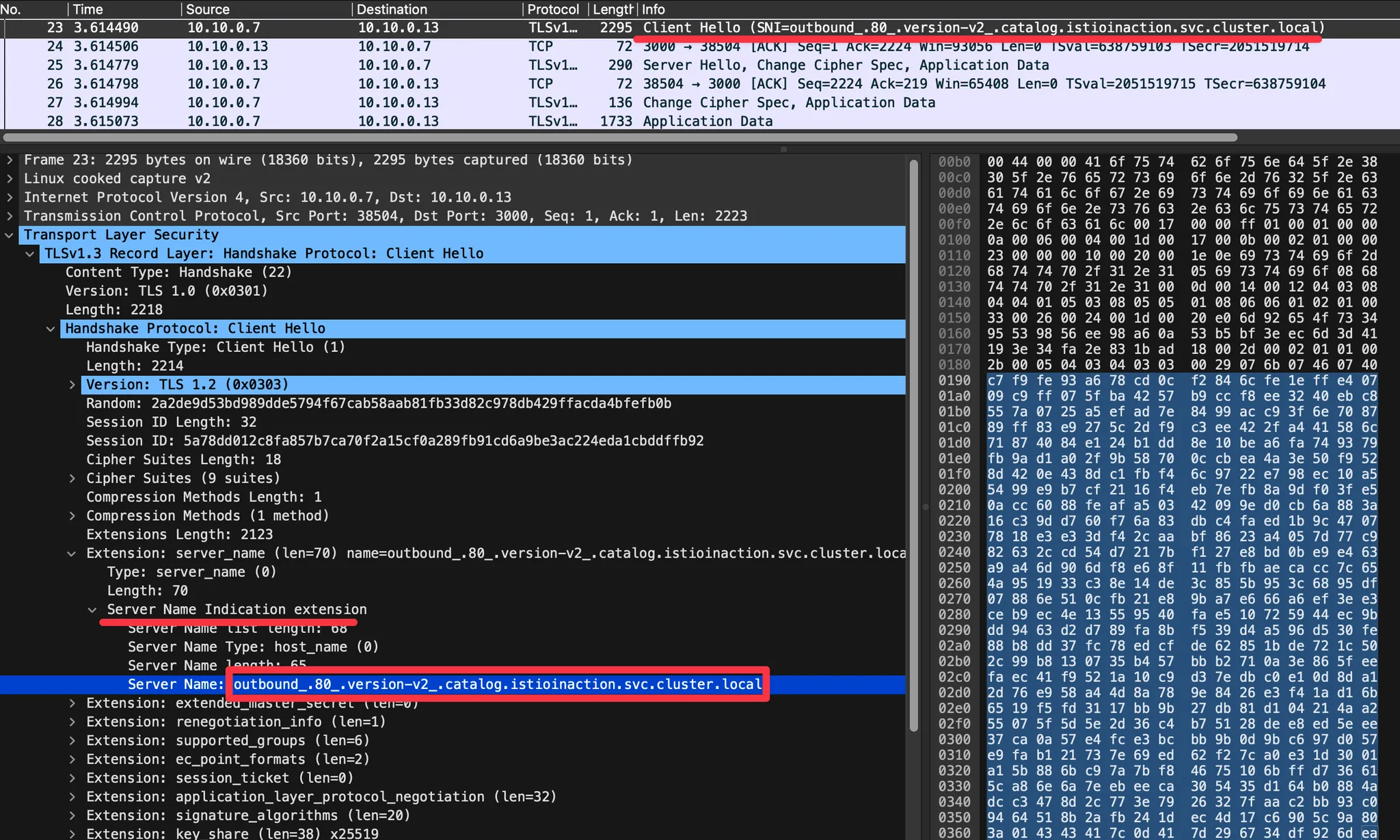
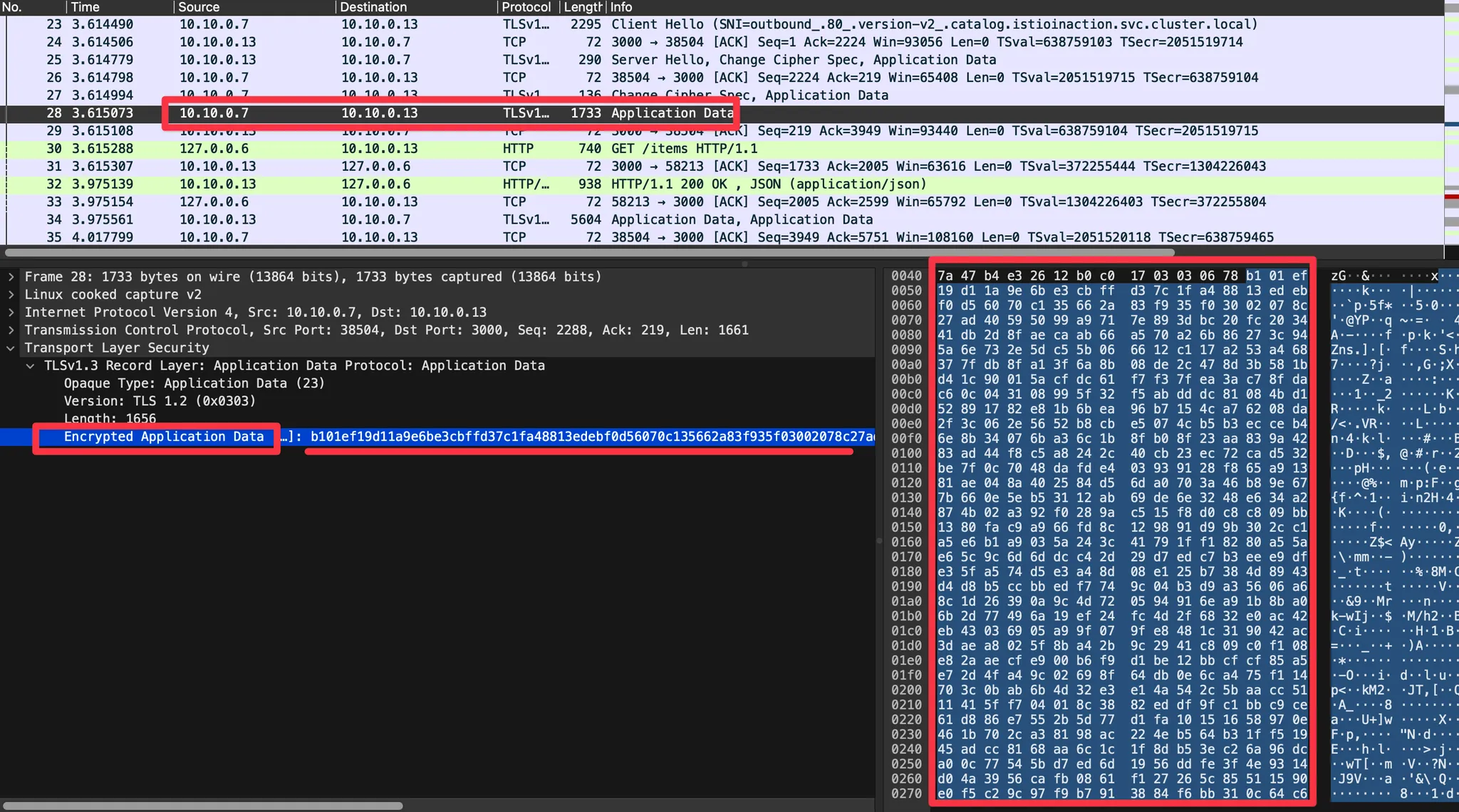
2. Wireshark 에서 TLS 암호 통신 확인 : istio-ingressgateway → [ (캡처 지점)istio-proxy ⇒ catalog application ]
Flow 예시
- Client Hello (SNI 확인) : EDS 의 클러스터 이름으로 접속
SNI에 값 형태를 추정?해보면, https 통신 시 EDS 기준 요청에 대한 통제를 SNI에서 값을 기준하기 위해서, 좀 더 상세한 출력으로 보임
- 암호화된 내용 확인 : Encrypted Application Data 에 값 확인
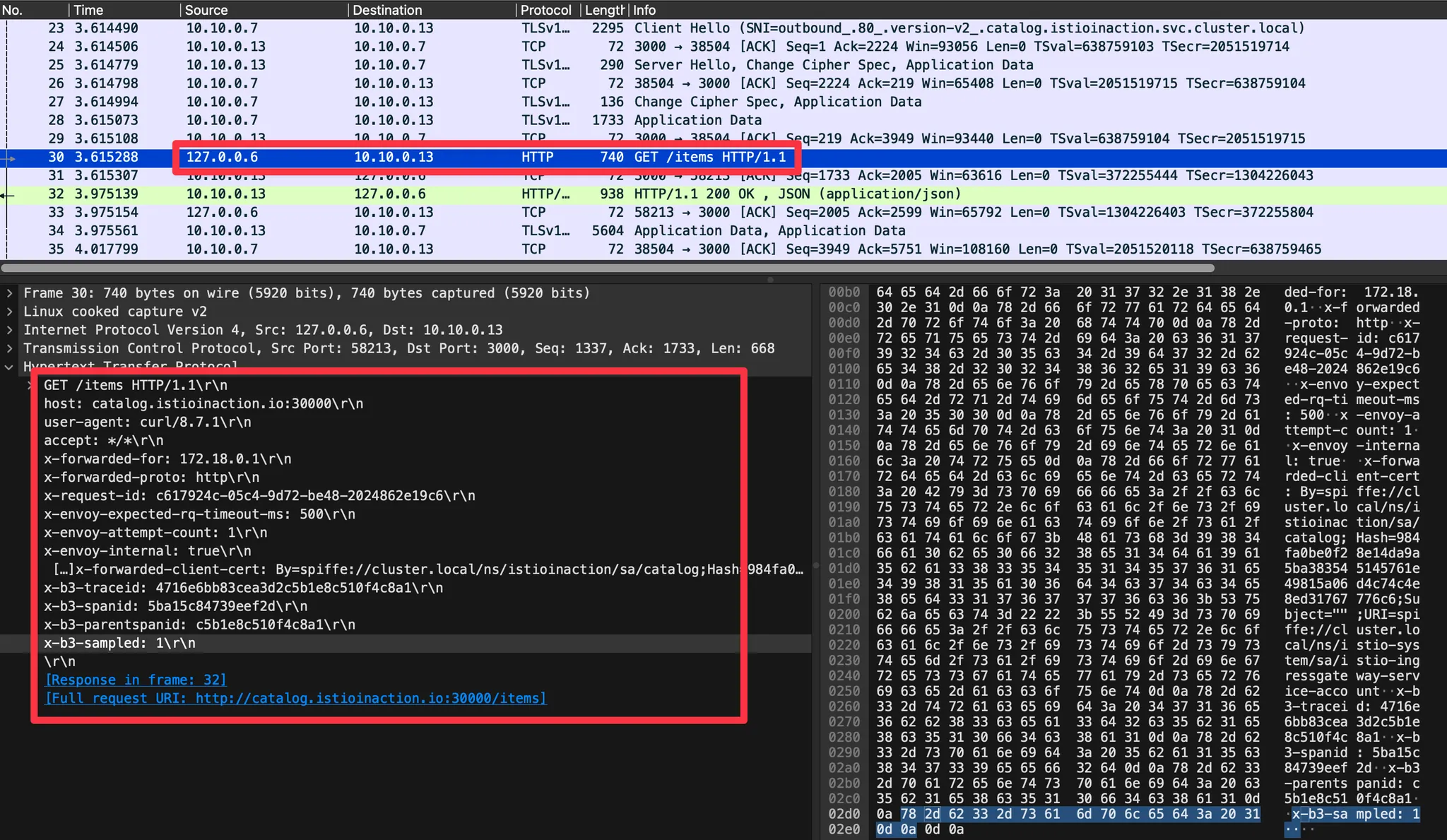
3. Wireshark 에서 평문 통신 확인 : istio-ingressgateway → [ istio-proxy(캡처 지점) ⇒ catalog application ]
Flow 예시
- istio-proxy 가 HTTPS를 복호화해서 평문으로 애플리케이션으로 요청 : x-envoy, x-b3 등 헤더 추가 확인
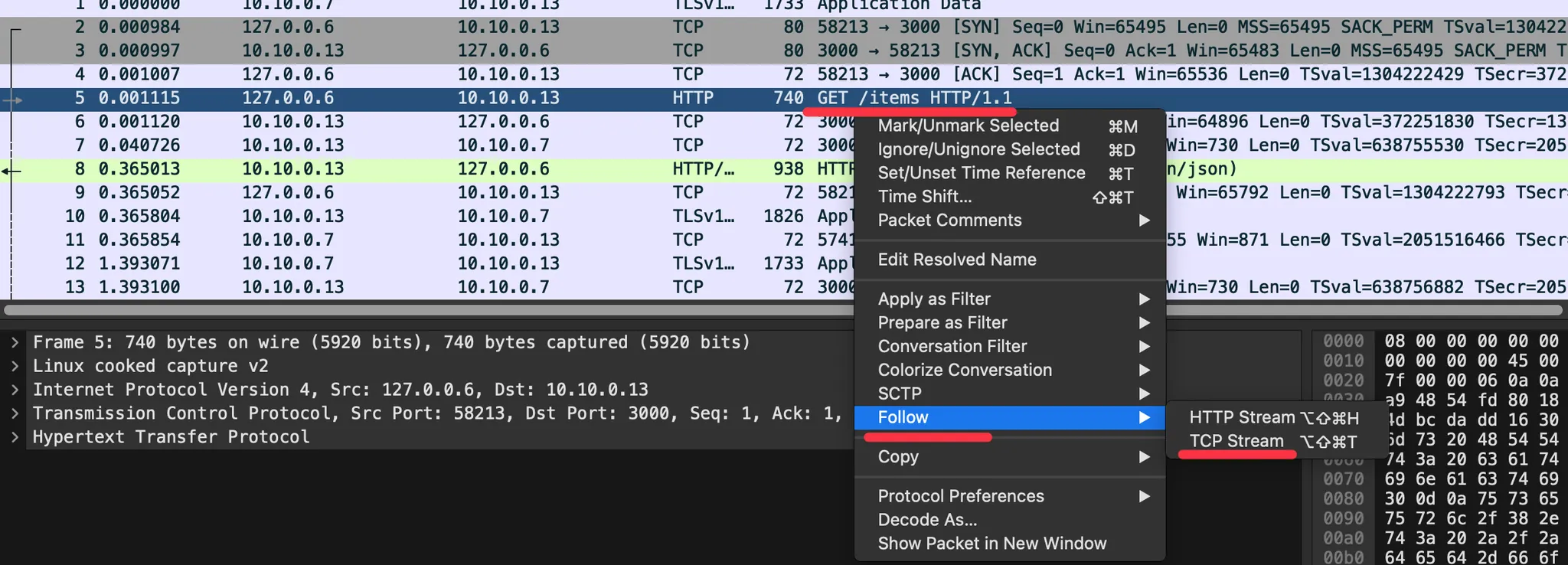
- GET /items 패킷에서 우클릭 후 Follow → TCP Stream 클릭해서 해당 스트림(TCP) 필터링
Statistics → Flow Graph 확인 : 정상적으로 GET 요청과 200 응답 확인
필터 (tcp.stream == 1 and http) 사용 ← 숫자 1은 각자 스트림 필터링 값 입력
4. catalog v2 가 늦게 응답을 해서 istio-proxy 가 timeout 으로 먼저 종료 확인
Flow 예시
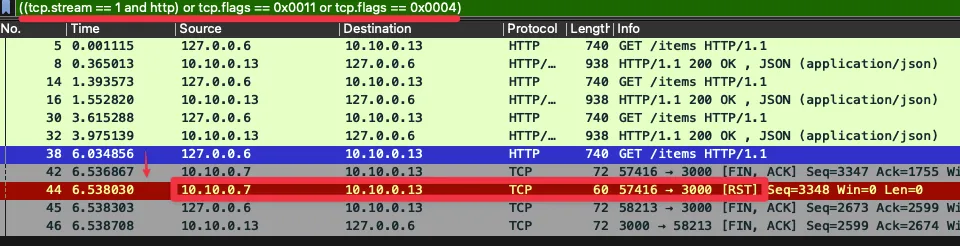
- 필터 ((tcp.stream == 1 and http) or tcp.flags == 0x0011 or tcp.flags == 0x0004) : TCP RST, FIN/ACK 플래그 필터링 추가
No. 38번에서 요청 후 0.5초 이상 응답이 없으니 (42번)44번에 istio-ingressgateway istio-proxy 가 TCP RST 로 연결 종료
⇒ 즉, 현재 구성 상 istio-ingressgw → catalog 이므로, istio-ingressgw 가 TCP Timeout 후 종료 처리함
이후 45번은 catalog v2 istio-proxy 가 FIN/ACK를 applcation 에게 전달 이후 연결 종료
☞ TCP control flags
TCP 제어 플래그는 커넥션의 특정 상태를 나타낸다. 여기서 볼 수 있는 플래그는 다음과 같다.
- Synchronization (SYN)은 커넥션을 새로 수립하는 데 사용한다.
- Acknowledgment (ACK)는 패킷 수신이 성공했음을 확인하는 데 사용한다.
- Finish (FIN)는 커넥션 종료를 요청하는 데 사용한다.
- kiali 확인
- jaeger ui
네트워크 트래픽을 검사하면 앞 서 관찰한 두 가지를 모두 확인할 수 있다.
클라이언트가 커넥션 종료를 시작했고, 서비는 요청 응답이 느렸다.
다음 절에서는 이 문제가 드문 문제인지, 즉시 주의를 기울여야 하는 빈번한 문제인지 파악하기 위해 서버를 성공률을 조사한다.
10.4 엔보이 텔레메트리로 자신의 애플리케이션 이해하기
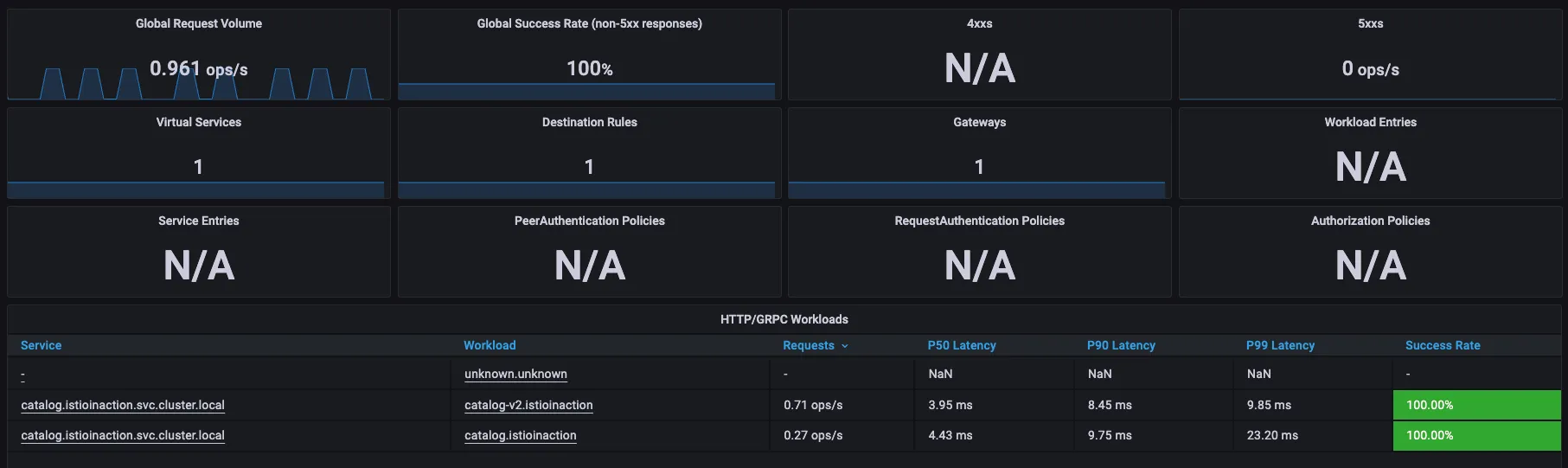
10.4.1 그라파나에서 실패한 요청 비율 찾기
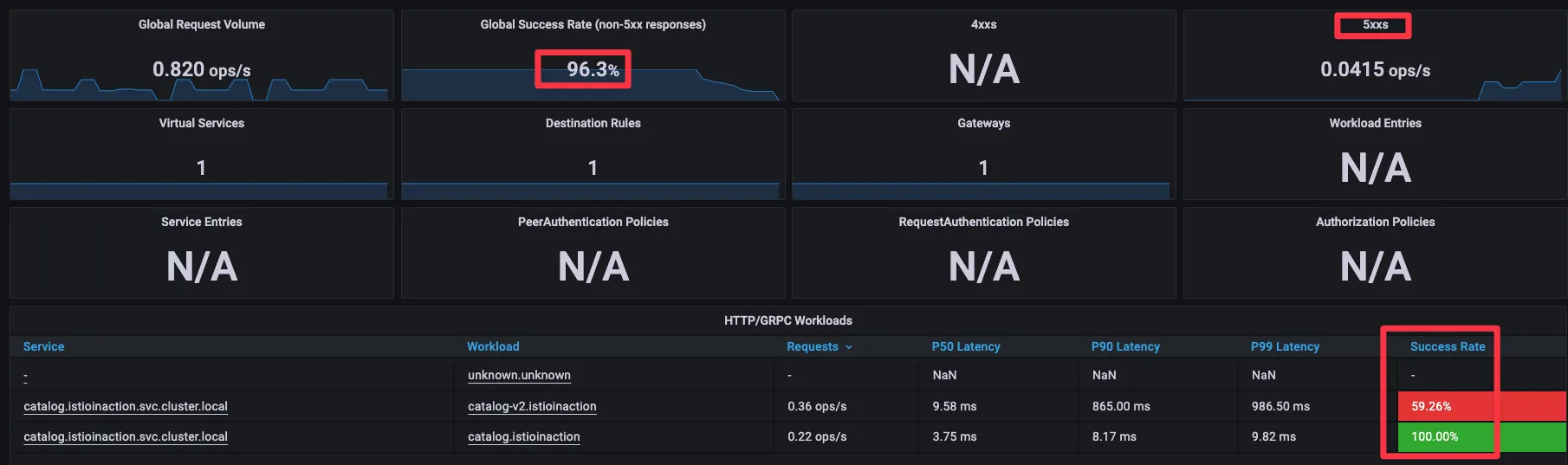
- Grafana - Istio Service 대시보드 ⇒ Service(catalog.istioinaction..) , Reporter(source) 선택
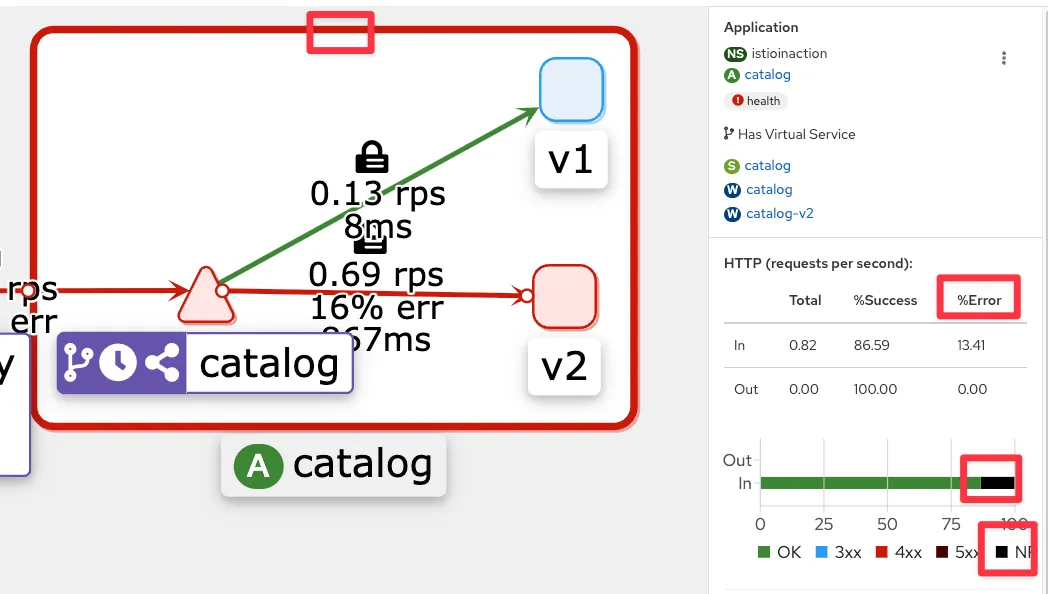
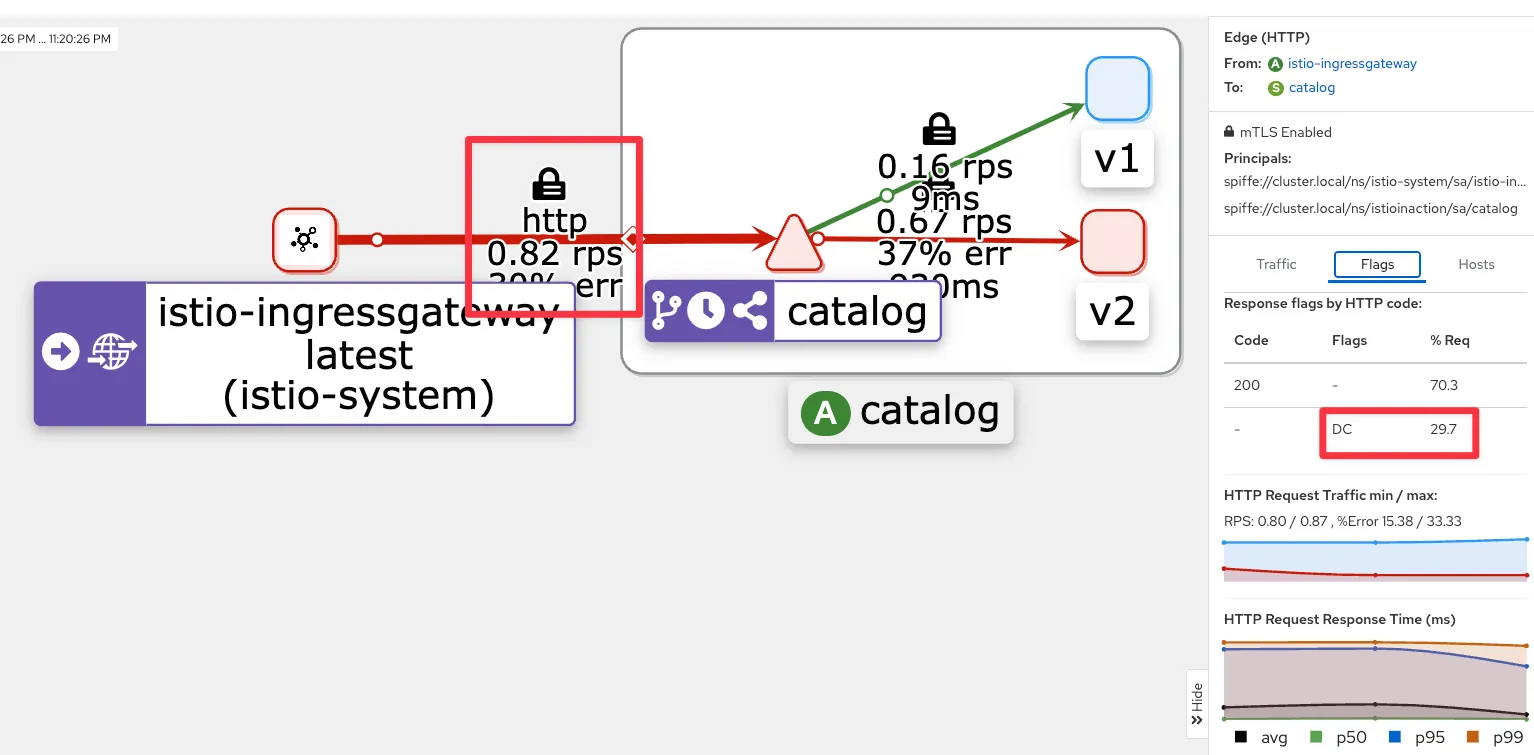
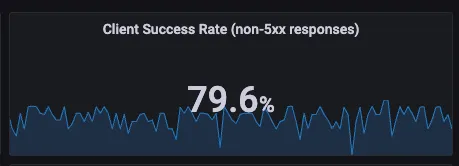
클라이언트 성공률은 요청 중 70% 정도(아래 스샷은 79%)로 30% 정도 실패. ⇒ Client 응답에 5xx가 30% 정도 있음
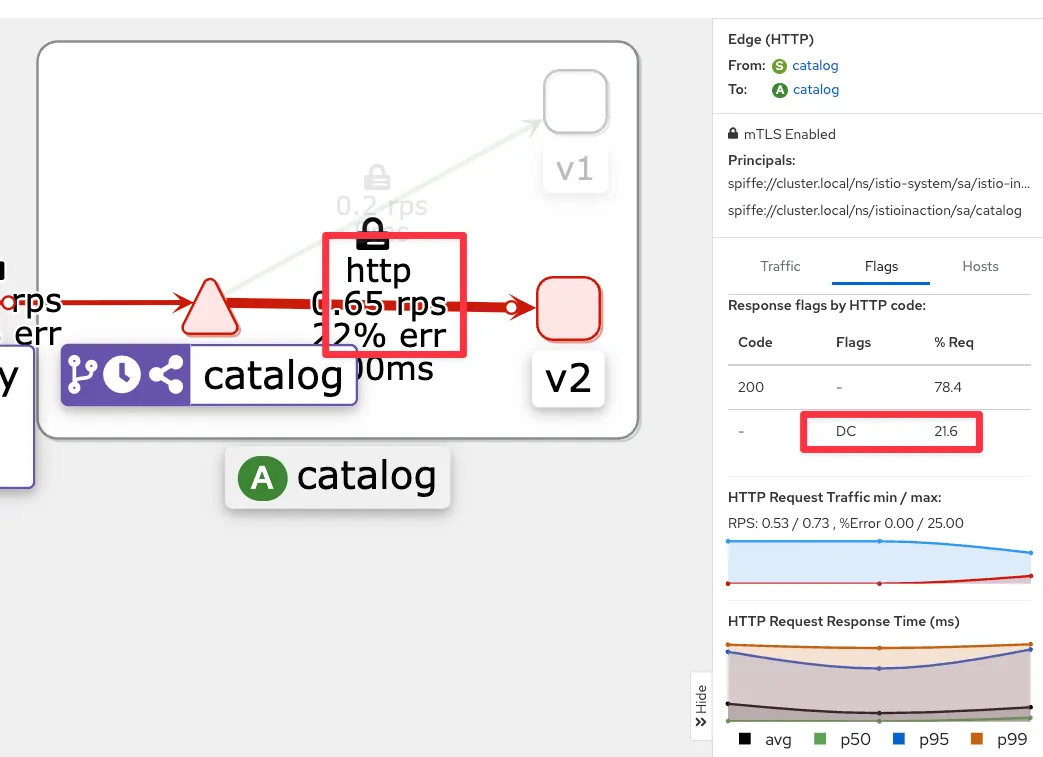
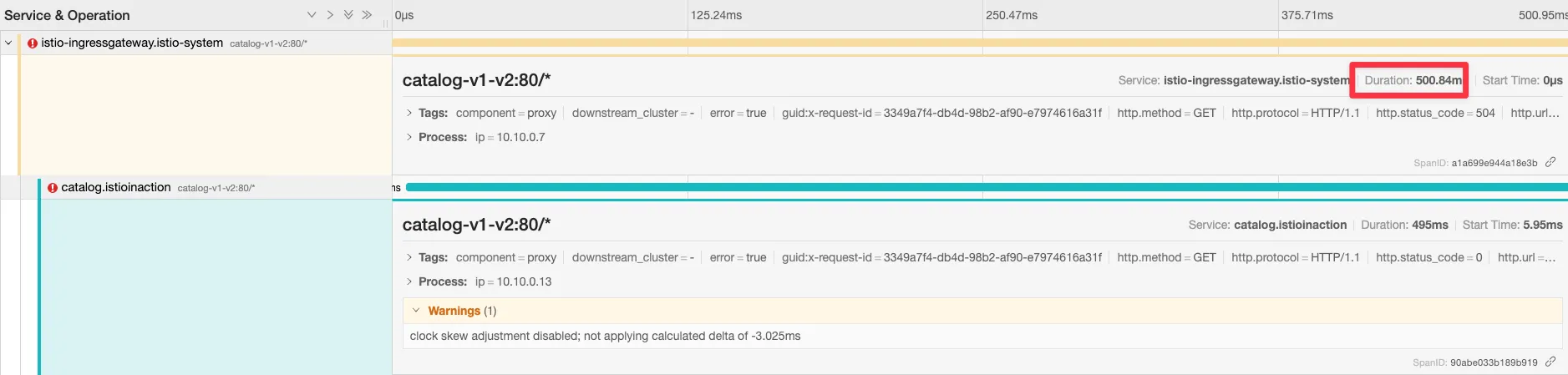
상태 코드 504 (’Gateway timeout’)로 표기되어 클라이언트 측 실패율에 반영.
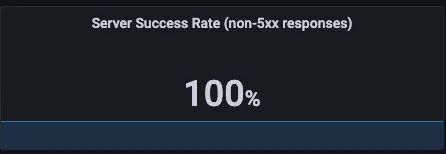
서버 성공률은 100%, 즉 서버 문제는 아님 ⇒ Server 응답에는 5xx 없음.
엔보이 프록시가 다운스트림 종료 요청에 대한 응답 코드를 0으로 표시하며, 이는 5xx 응답이 아니라서 실패율에 포함되지 않는다.
[인그레스 게이트웨이 : 응답 플래그 UT, 상태 코드 504] ⇒ (요청 타임아웃) ⇒ [catalog v2 : 응답 플래그 DC, 상태 코드 0]
클라이언트와 서버가 설정한 응답 플래그와 응답 코드의 차이점
정리하면, 올바른 값은 클라이언트가 보고하는 성공률이라는 것을 알 수 있다.
실패율이 20~30%이면 즉시 주의를 기울여야 한다!
그러나 현재 그라파나 대시보드는 catalog 서비스에 속한 모든 워크로드(v1,v2)의 성공률을 보여준다.
문제가 있는 단일 인스턴스를 식별하려면 좀 더 상세한 출력이 필요하다.
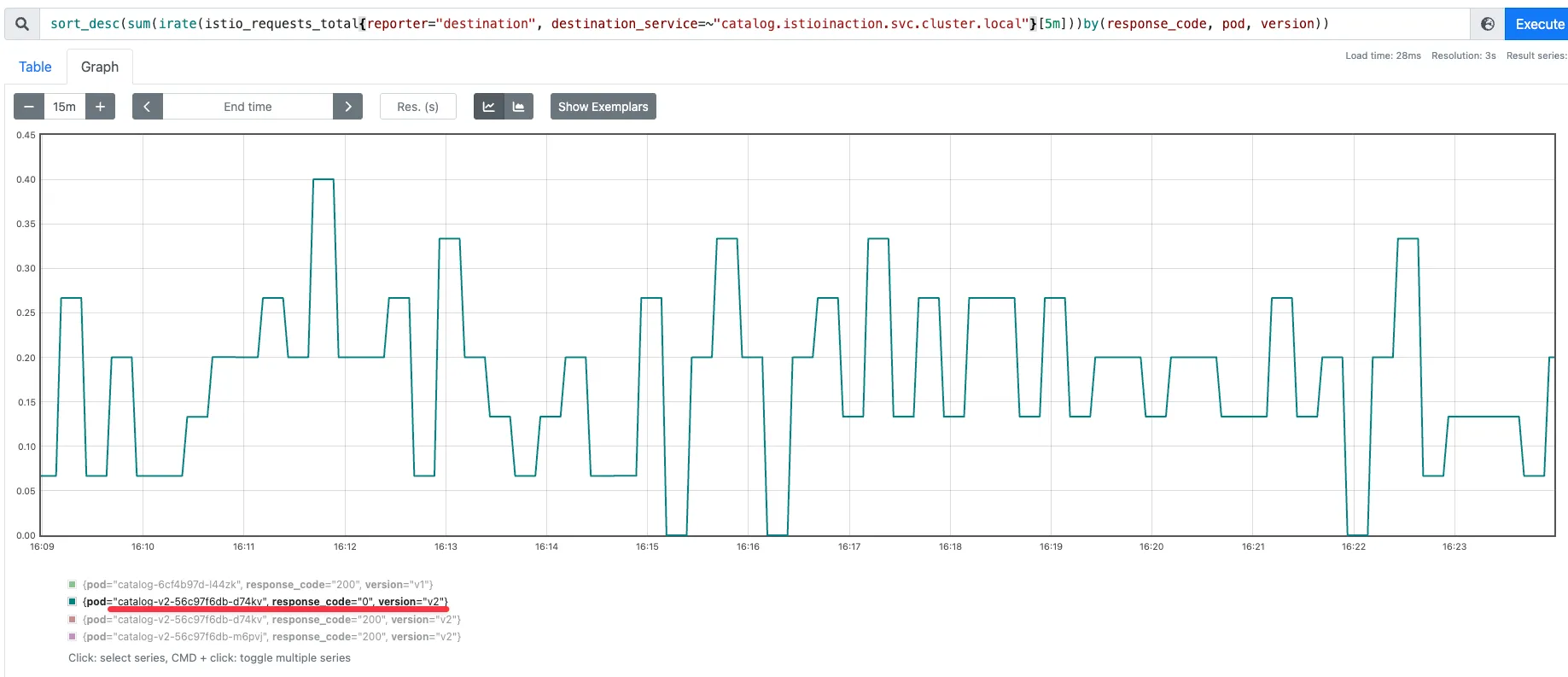
10.4.2 프로메테우스를 사용해 영향받는 파드 쿼리하기
그라파나 대시보드의 정보가 부족하면 프로메테우스에 직접 쿼리할 수 있다.
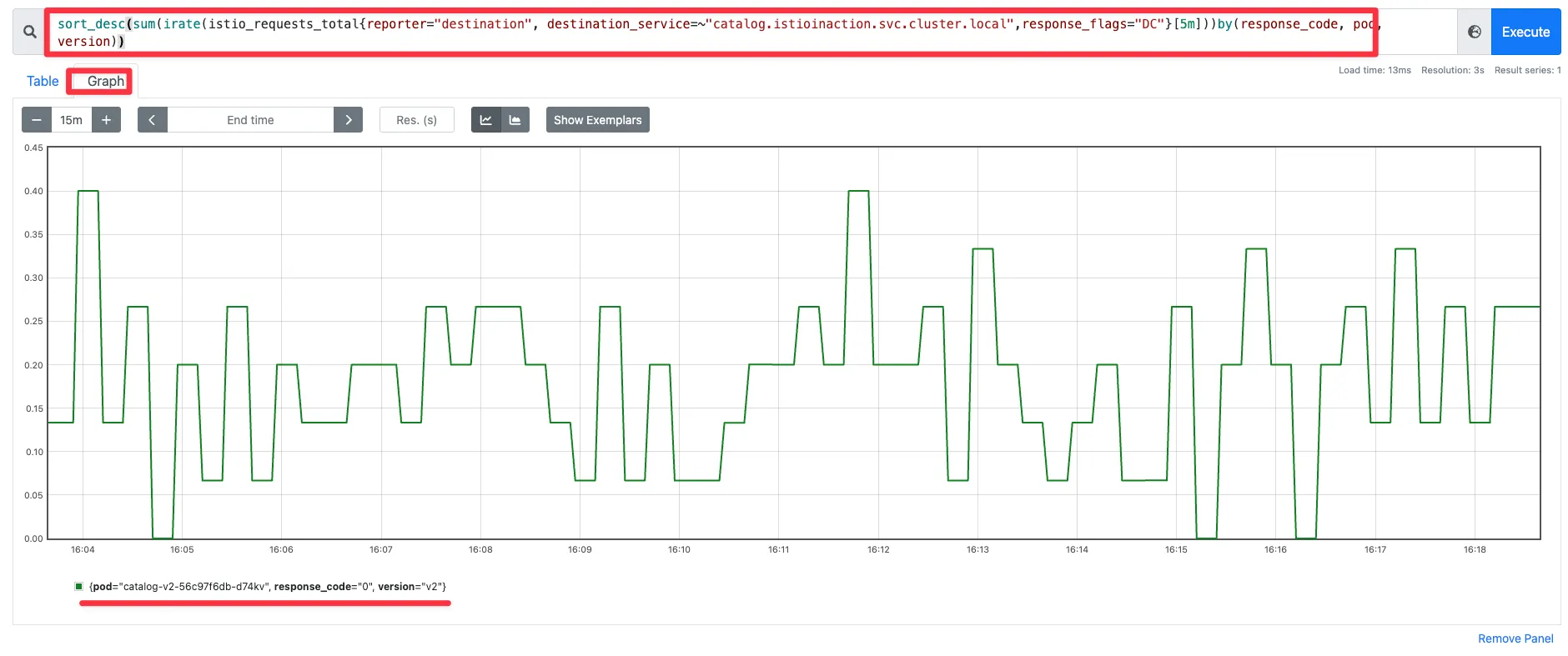
예를 들어 파드 별 실패율을 쿼리해보자. 다음 기준을 충족하는 메트릭을 쿼리해보자.
destination 이 보고한 요청
destination 서비스가 catalog 인 요청
응답 플래그가 DC(다운스트림 커넥션 종료)인 요청 ⇒ 서버 입장에서는 응답을 하려는데, 클라이언트가 먼저 끊어 버린 것!
이스티오 표준 메트릭에 필요한 정보가 없으며, 7장의 7.4절에서 소개한 방법처럼 커스텀 메트릭을 추가할 수 있다.
또한 프로메테우스 클라이언트 라이브러리를 사용해 애플리케이션에 모니터링을 원하는 대로 설정할 수도 있다.
이것으로 데이터 플레인을 트러블슈팅하는 데 흔히 사용하는 도구 탐색을 마치겠다.
다양한 데이터 플레인 문제가 이전에는 블랙박스철머 보였을 수 있다.
하지만 지금부터 이런 문제를 마주했을 때 자신감을 갖고 명확한 출발점을 찾을 수 있어야 한다.
이스터이 작동 방식을 깊이 이해하고 적절한 도구가 있다면, 데이터 플레인 문제 디버깅이 휠씬 쉬워진다. (단, 결코 쉬운 일은 아니다)
다음 장에서는 컨트롤 플레인에서 일어나는 문제를 해결하는 방법을 알아본다.
서비스 메시 내 워크로드 개수가 늘어나면 컨트롤 플레인이 따라서 확장될 수 있도록 함으로써, 컨트롤 플레인 성능을 개선하는 방법을 알아본다.
Summary
- istioctl 명령어를 사용해 서비스 메시와 서비스 프록시에 대한 통찰력을 얻는다.
    - proxy-status 는 데이터 플레인 동기화 상태의 개요를 보여준다.
    - analyze는 서비스 메시 설정을 분석한다.
    - describe는 요약을 가져오고 서비스 프록시 설정을 검증한다.
    - proxy-config는 서비스 프록시 설정을 쿼리하고 수정한다.
- istioctl analyze 명령을 사용해 클러스터에 적용하기 전에 설정을 검증할 수 있다.
- 키알리와 그 검증 기능을 사용해 일반적인 설정 실수를 잡아낼 수 있다.
- 장애 상황을 살펴보려면 프로메테우스와 수집한 메트릭을 사용하자.
- ksniff(tcpdump)를 사용해 영향을 받는 파드의 네트워크 트래픽을 캡처할 수 있다.
- istioctl proxy-config log 명령어를 사용해 엔보이 프록시의 로깅 수준을 높일 수 있다.
부록 D 이스티오 구성 요소 트러블 슈팅하기
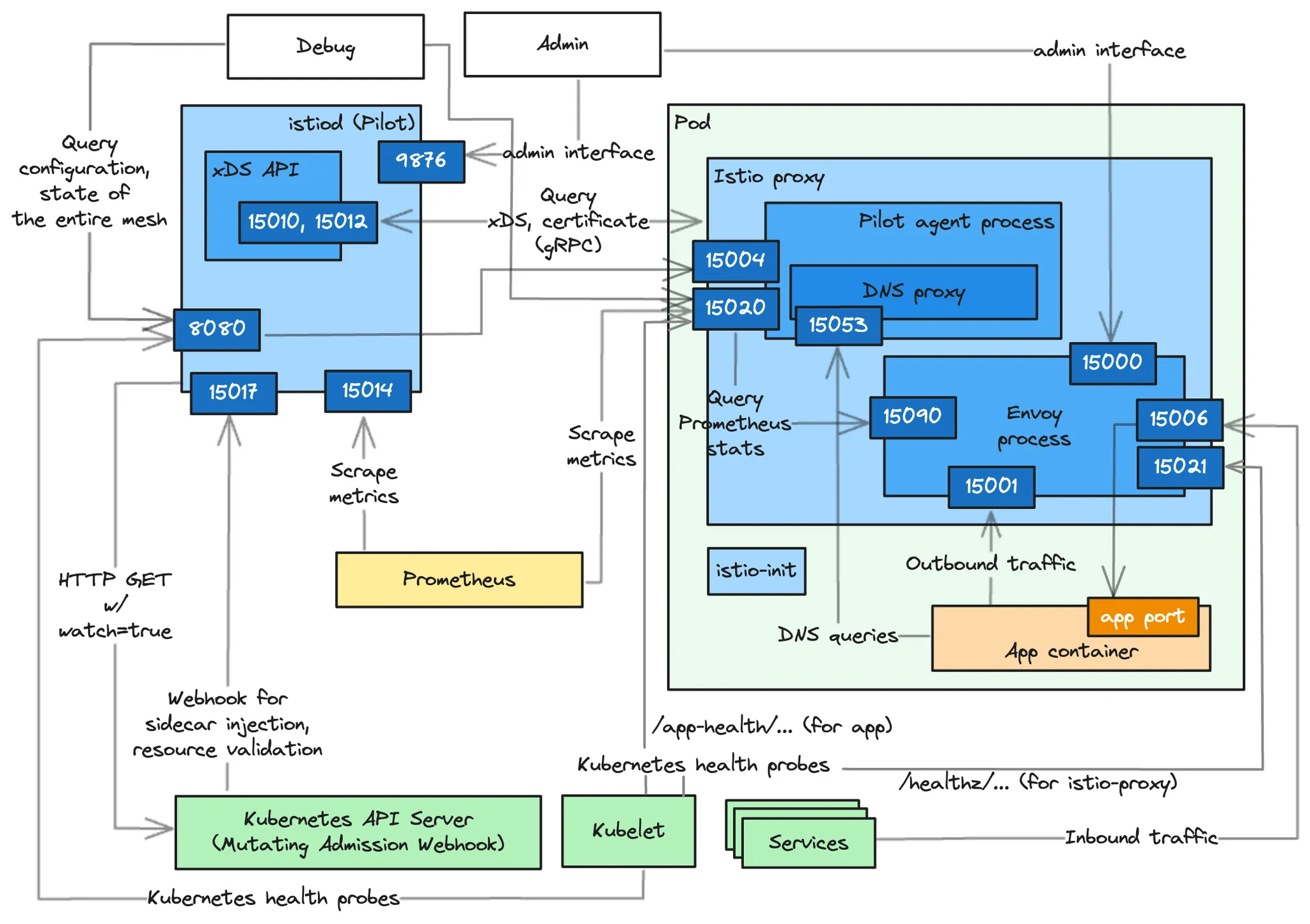
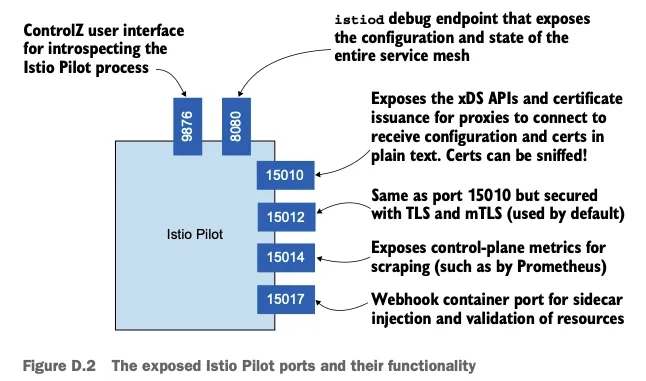
Internal Architecture by Port : Istiod(컨트롤플레인) + Istio Proxy(데이터플레인) 도식화 - Blog
메트릭을 집계하고 노출하며, 이때 메트릭에는 엔보이 프록시의 15090 포트에 쿼리한 메트릭, 애플리케이션 메트릭(설정한 경우), 자체 메트릭이 있다.
엔보이 및 DNS 프록시를 헬스 체크. 이 엔드포인트에서 애플리케이션도 헬스 체크하도록 프록시를 설정할 수 있지만, 보통은 가상머신과 같이 쿠버네티스가 아닌 워크로드에만 사용한다.
이스티오 개발 팀에 유용한 파일럿 에이전트 디버깅용 엔드포인트로, 메모리 정보, CPU 프로파일링 등과 같은 정보를 노출한다.
15021 : (엔보이 프로세스) 사이드카 주입된 파드는 이 포트에서 트래픽을 받을 준비가 됐는지 확인하도록 설정된다. Pods with the sidecar injected are configured to check their readiness to receive traffic on this port.
앞서 설명한 것처럼 엔보이 프록시는 헬스 체크를 15020 포트의 파일럿 에이전트로 라우팅하며, 실제 헬스 체크는 여기서 일어난다. the Envoy proxy routes the health checks to the Pilot agent on port 15020, where the actual healthchecking occurs.
15053 : (파일럿 에이전트 프로세스) 쿠버네티스 DNS 해석이 충분하지 않은 에지 케이스를 해결하기 위해 istiod가 구성한 로컬 DNS 프록시 Local DNS proxy configured by istiod to resolveedge cases where Kubernetes DNS resolution doesn’t suffice.
15001 : (엔보이 프로세스) 애플리케이션에서 나가는 트래픽은 Iptable 규칙에 의해 일단 이 포트로 리다이렉트되며, 이후 프록시가 트래픽을 서비스로 라우팅한다.
15006 : (엔보이 프로세스) 애플리케이션으로 들어오는 트래픽은 Iptable 규칙에 의해 일단 이 포트로 리다이렉트되며, 여기서 로컬 애플리케이션 라우팅된다.
에이전트 디버깅 및 내부 상태 조사에 유용한 포트 useful for debugging and introspecting the agent
/debug/ndsz : istiod가 NDSName Discovery Service API로 DNS 프록시에 설정한 호스트네임들을 나열한다. Lists the hostnames for which DNS proxy is configured by istiod using the Name Discovery Service (NDS) API.
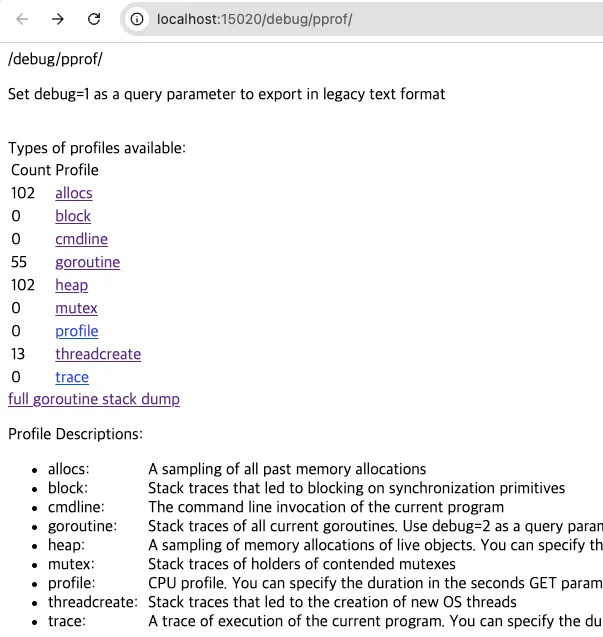
/debug/pprof/* : 성능 문제, 메모리 누수 등을 디버깅하는 데 도움이 되는 Go 언어 프로파일링 엔드포인트. - Docs
기본 경로 localhost:15020/debug/pprof 에 쿼리해 디버그 엔드포인트의 전체 목록을 확인할 수 있다.
출력은 HTML이며 브라우저에서 보는 것이 가장 좋다 (로컬호스트 포트 포워딩).
프로파일링 엔드포인트는 이스티오 개발자와 관련 있으며 이스티오 사용자는 신경 쓸 필요가 없다.
#
kubectl -n istio-system port-forward deploy/istiod 8080
open http://localhost:8080/debug

# 파일럿이 알고 있는 서비스 메시 상태
## 클러스터, 루트, 리스너 설정
curl -s http://localhost:8080/debug/adsz | jq

## 이 파일럿이 관리하는 모든 프록시에 대한 푸시를 트리거한다.
curl -s http://localhost:8080/debug/adsz?push=true
Pushed to 4 servers

## /debug/edsz=proxyID=<pod>.<namespace> : 프록시가 알고 있는 엔드포인트들
curl -s http://localhost:8080/debug/edsz=proxyID=webapp.istioninaction

## /debug/authorizationz : 네임스페이스에 적용되는 인가 정책 목록
curl -s http://localhost:8080/debug/authorizationz | jq


# 파일럿이 알고 있는 데이터 플레인 설정을 나타내는 엔드포인트
## 이 파일럿 인스턴스에 연결된 모든 엔보이의 버전 상태 : 현재 비활성화되어 있음
curl -s http://localhost:8080/debug/config_distribution
Pilot Version tracking is disabled. It may be enabled by setting the PILOT_ENABLE_CONFIG_DISTRIBUTION_TRACKING environment variable to true

## 이스티오 파일럿의 현재 알려진 상태에 따라 엔보이 설정을 생성한다.
curl -s http://localhost:8080/debug/config_dump?=proxyID=webapp.istioninaction

## 이 파일럿이 관리하는 프록시들을 표시한다.
curl -s http://localhost:8080/debug/syncz | jq
...
  {
    "cluster_id": "Kubernetes",
    "proxy": "webapp-7685bcb84-lwsvj.istioinaction",
    "istio_version": "1.17.8",
    "cluster_sent": "ff5e6b2c-e857-4e12-b17e-46ad968567f4",
    "cluster_acked": "ff5e6b2c-e857-4e12-b17e-46ad968567f4",
    "listener_sent": "7280c908-010d-4788-807f-7138e74fe72e",
    "listener_acked": "7280c908-010d-4788-807f-7138e74fe72e",
    "route_sent": "2a1916c3-9c05-4ce5-8cfa-d777105b9205",
    "route_acked": "2a1916c3-9c05-4ce5-8cfa-d777105b9205",
    "endpoint_sent": "dffacd32-2674-4e39-8e76-17016ff32514",
    "endpoint_acked": "dffacd32-2674-4e39-8e76-17016ff32514"
  },
...
파일럿이 알고 있는 서비스 메시 상태를 나타내는 엔드포인트
/debug/adsz : 클러스터, 루트, 리스너 설정
/debug/adsz?push=true : 이 파일럿이 관리하는 모든 프록시에 대한 푸시를 트리거한다.
/debug/edsz=*proxyID*=*<pod>.<namespace>* : 프록시가 알고 있는 엔드포인트들
/debug/authorizationz : 네임스페이스에 적용되는 인가 정책 목록
파일럿이 알고 있는 데이터 플레인 설정을 나타내는 엔드포인트
/debug/config_distribution : 이 파일럿 인스턴스에 연결된 모든 엔보이의 버전 상태
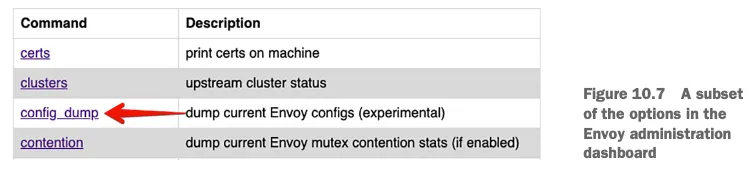
/debug/config_dump?proxyID=<pod>.<namespace> : 이스티오 파일럿의 현재 알려진 상태에 따라 엔보이 설정을 생성한다.
/debug/syncz : 이 파일럿이 관리하는 프록시들을 표시한다.
또한 프록시로 보낸 최신 논스 nonce 와 응답받은 최신 논스도 보여준다. 이 둘이 동일하면 프록시의 설정이 최신인 것이다.
서비스 메시 운영자는 보통 키알리, istioctl 등 다른 도구를 통해 엔드포인트를 간접적으로 사용할 것이다.
예를 들어 istioctl proxy-status 명령어는 프록시가 동기화됐는지 확인하기 위해 /debug/syncz 엔드포인트를 사용한다.
그러나 이런 도구가 제공하는 정보로 충분하지 않을 때는 직접 디버그 엔드포인트를 사용해 더 깊이 파고들 수 있다.
D.2.2 ControlZ 인터페이스
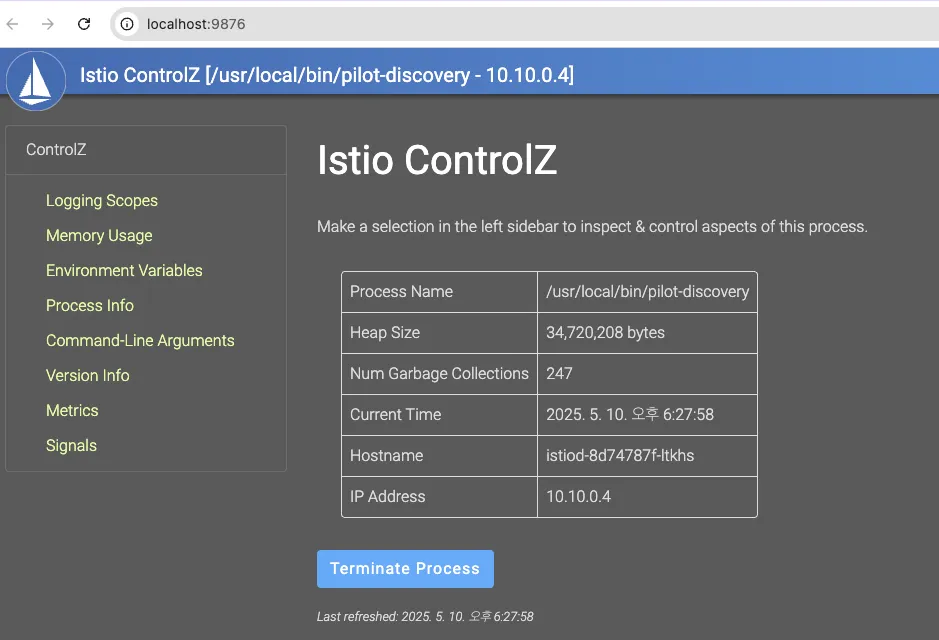
이스티오 파일럿에는 파일럿 프로세스의 현재 상태와 몇 가지 사소한 설정 가능성을 확인 할 수 있는 관리자 인터페이스가 함께 제공된다.
이 인터페이스는 아래 표 D.1 에서 다룬 것 처럼 파일럿 인스턴스와 관련된 정보를 빠르게 조회할 수 있다.
페이지
설명
로깅 범위 Logging Scopes
이 프로세스에 대한 로깅은 범위별로 구성돼 있어 범위별로 로깅 단계를 별도로 설정할 수 있다.
메모리 사용량 Memory Usage
이 정보는 Go 런타임에서 수집되며 이 프로세스의 메모리 소비량을 나타낸다.
환경 변수 Environment Variables
이 프로세스에 정의된 환경 변수 집합이다.
프로세스 정보 Process Information
이 프로세스에 대한 정보다.
명령줄 인수 Command-Line Arguments
이 프로세스를 시작할 때 사용한 명령줄 인수 집합이다.
버전 정보 Version Info
바이너리(예: 이스티오 파일럿 1.7.3)와 Go 런타임(go 1.14.7)에 대한 정보다.